Как сейчас майнить?
Убыточно.

Убыточно.
Мой новый компьютер в конце концов собран и вполне успешно работает и радует глаз. Пора подвести итог и посмотреть на нынешнюю стоимость описанных мной комплектующих. Цены актуальны на момент поста и в зависимости от регионов могут несколько отличаться. Вот уж чему я рад, так это приобретению видяхи в начале этого года со скидкой в 10%, что обошлось мне в 19к против летних 27к. Ну и тому, что она оказалась весьма себе майнерской
| Процессор | i5 7600K OEM | 15 790 ₽ |
| Материнская плата | ASUS STRIX Z270F GAMING | 11 460 ₽ |
| Кулер | DEEPCOOL GAMMAXX 400 | 1 490 ₽ |
| Модули памяти | Geil Evo X 16Gb | 7 990 ₽ |
| Видеокарта | ASUS STRIX GTX1060-O6G-Gaming OC | 22 800 ₽ |
| Блок питания | AEROCOOL VX-600 | 2 020 ₽ |
| Винчестер | WD Caviar Blue WD10EZEX 1Tb | 2 820 ₽ |
| SSD | WD Blue WDS250G1B0B 250 Gb | 5 830 ₽ |
| Корпус | THERMALTAKE Versa C22 RGB | 3 760 ₽ |
| Монитор | AOC g2460pqu(/01) 24’, 144 Hz | 16 880 ₽ |
| Клавиатура | Defender Nova SM-680L | 1 390 ₽ |
| Коврик для мыши | какой-то с алиэкспресса, с подсветкой | 1 800 ₽ |
| Итого: | 94 030 ₽ |
Стоит отметить, что за эти полгода наблюдения за курсом и ценами, несмотря на выход 8-го поколения интеловых процов, появления 1080Ti, стоимости на комплектуху не то, что не упали, но даже незначительно возросли, вопреки прогнозам. За период февраль—апрель 2017 всё это железо мне обошлось примерно в 90 000 ₽.
Из хороших новостей: майнинговый бум практически спал, потому цены на видеокарты практически нормализовались по сравнению с февралём этого же года.
Единственное, что в цене почти никак не менялось, — это винчестеры и мониторы. Так что вывод напрашивается сам собой: в первую очередь нужно смотреть за динамикой цен на видеокарты и процессоры, а уже потом думать о прочих вещах, которые вряд ли могут значительно измениться в стоимости.
Если вдруг тоже захотите себе апгрейд, помните о перечисленных ранее важных моментах:
Прочие мелочи вроде наличия портов USB 3.1, их количества на панелях, слотов под SSD, DVD-приводов и т. п. я тут не описываю — критичными они не являются и зависят от ваших собственных желаний, потребностей и бюджета.
Моя эпопея завершилась вполне удачно, своим выбором я доволен, хотя всегда есть куда стремиться. GTX 1080Ti так и манит, да и 16 Gb тоже скоро может оказаться мало, да и зачем слотам стоять свободными? Если у вас есть какие-то вопросы, уточнения или поправки, велкам в комменты!
Единственное, о чём я не рассказал подробно — монитор. Но что тут говорить? Особых тонкостей в его выборе нет: бери какой хошь, все цветные, все показывают картинки и светятся в темноте.
Среди доступных мониторов есть лишь две значимые характеристики: диагональ экрана и тип матрицы. Касательно диагонали, оптимальными для рабочего места я считаю 24-27 дюймов, больше — будет заметна зернистость пикселей на близком расстоянии от лица, а если ставить дальше, то какой смысл в такой «плазме»?
А вот на типе матрицы стоит остановиться чуточку подробнее. Большинство недорогих мониторов оснащены матрицами либо TN+film, либо IPS. Есть ещё шикарные и сочные матрицы MVA, но они на данный момент позволительны только разве что очень придирчивому художнику, потому напишу немного про первые два типа, не вдаваясь в суть их технологий — эту инфу без труда можно найти в сети, а цели рассказать обо всех механизмах работы я не ставлю.
TN+film — базовая матрица, которая установлена во всех бюджетных мониторах. Её легко опознать, если посмотреть на монитор сверху или сбоку — под такими углами зрения цвета на экране практически инвертируются. Также у неё не такая сочная картинка, а чёрный цвет на самом деле не идеально чёрный в силу особенности строения жидких кристаллов этой матрицы. Но есть и плюс: время отклика может достигать 1 мс — то бишь это скорость реакции пикселя на смену цвета, не последний параметр для гейминга. Второй и более значимый плюс: этот тип матрицы позволяет в некоторых моделях мониторов использовать частоты 120 и 144 Hz и, как следствие, 3D-режим просмотра при наличии специальных 3D-очков (в этом случае монитор в каждую линзу очков передаёт картинку с частотой в 60 Hz, что в сумме даёт 120). По сравнению с обычными мониторами с 60 Hz, у таких картинка очень плавная — заметно даже при перемещении курсора мыши или развёртывании «Пуска», заодно это отличимо в фильмах и играх, где FPS больше 100. Смотрится поначалу даже непривычно реалистично. Итого: такие матрицы я бы советовал для геймеров.
IPS — в отличие от TN эти матрицы имеют противоположное строение пикселя и соответственно обратные плюсы и минусы. Матрица имеет большие углы обзора и контрастная картинка практически не меняет цвета, если смотреть на экран с боков. Чёрный цвет очень глубокий, что смотрится весьма неплохо — нет никаких засветов от ламп монитора. Однако и другая сторона монеты: кристаллы более инертные и отклик в 1 мс им недостижим (минимум 4 мс, что я видел), ну а также придётся отказаться от 144 Hz и поддержки 3D-очков. Итого: матрица благодаря цветопередаче хороша для художников, дизайнеров и любителей качественных и эффектных фильмушек.


Я сделал выбор в пользу поигрулек, ибо к качеству кинематографической картинки я не привередлив, потому взял недорогой китайский AOC g2460pqu(/01) 24’. Был выбор между BenQ с IPS, но наличие в мониторе USB-портов меня всё-таки соблазнило: проще ведь флешку в моник засунуть, чем тянуться к системнику, да и вообще бесплатный USB-хаб получается по сути, зачем отказываться? Плюс, встроенные динамики, хоть и не блещут звуком долби сюрраунда, но удобно, чтоб не нагружать стол колонками — всё равно почти всегда я в наушниках — но на случай, если нужно «расшарить» звук полезно. И ещё у него удобная поворотная подставка, которая регулируется во всех трёх осях: и в стороны повернуть, и высоту настроить, а ещё можно поворачивать книжно (но пока это не пригодилось, но фича же!).
Осталось лишь для общего дезигна написать пару слов про мою светящуюся периферию.


Клавиатура Defender Nova SM-680L была выбрана за низкие и почти бесшумные клавиши (по старой привычке после стольких лет ноутбука). Имеют покрытие софт-тач, а следовательно и легко протираются от отпечатков и жирных следов. Буквы обоих языков вырезаны лазерной гравировкой, а значит оба светятся в темноте — что редкость в подобных клавиатурах.
Но самая главная фича — синяя подсветочка, которая реагирует на приближение рук: только подносишь к клавиатуре, и она тут же загорается, либо потухает через 5 секунд бездействия. Правда, со временем эту функцию модифицировал до обычного свечения всё время, так оказалось всё же удобнее. Для подсветки есть отдельный выключатель в правом верхнем уголке.

Мышиный коврик я тоже решил за компанию прикупить: на столе прежняя мышь некорректно двигала курсором (потом только стало понятно, что виной оказалась микроцарапинка на линзе), потому решил уж соблюдать общую концепцию эпилепсии и взять коврик с подсветкой.
Данный экземпляр является китайским клоном Razer Firefly, но вчетверо дешевле. Размеры у ковра тоже весьма внушительны: 35 х 25 см. Тут не то, что мышку, на нём целого слона выгуливать можно!
Коврик жёсткий и представляет собой оргстекло с наклеенной на него чёрной текстурированной поверхностью, которая хоть внешне и похожа на наждачку, на самом деле весьма гладкая и приятная на ощупь. Имеет 7 режимов подсветки, переключающихся сенсорной клавишей под провододержателем: 7 отдельных цветов, пульсирующий всеми цветами по очереди, переливающийся градиент и быстро переливающийся градиент (на фото именно такой режим). Отличие от оригинала в более дёрганной подсветке — у рэйзеров переливы реализованы очень плавно, здесь же из-за меньшего числа диодов, подсветка меняется резче.
Мыша по нему гуляет замечательно, косяков не обнаружено.
Общая производительность системы всегда измеряется по её самому узкому месту. В компьютере каким бы мощным ни стоял процессор и сколько терабайт оперативки не суй, любые операции чтения и записи в любом случае будут упираться на удельную скорость их у жёстких дисков.
Мой выбор и аргументация ниже — чистая вкусовщина, а вы можете без зазрения совести выбрать то, что вам больше по душе. Ну только если это не совсем уж дешёвые китайские винты — на них тоже лучше не экономить, если не хотите в один день остаться без своих данных. Заранее скажу, что не ставил цель выбрать самый скоростной винт, а делал упор на отзывы о надёжности, т. к. скорость чтения/записи имеет для меня посредственное значение и мало отличается от средних параметров на рынке винтов.
Нормальные ребята уже несколько лет как в быту используют SSD-накопители, на которые ставят винду и часто используемые приложения. В силу высокой стоимости гигабайта на ссд-шках их объём как правило очень ограничен: в основном используют SSD на 120 или 240 Gb (меньше — бессмысленно, ибо винда, содержимое рабочего стола и прочий софт отъедят как минимум драгоценных 60 гигов, а больше — уже очень дорого). В среднем, их скорости чтения и записи варьируются в диапазоне 500-550 Мб/с. Поскольку на ноутбуке у меня уже стоял SSD OCZ Vertex III на 120 гигов, на десктопную банку я решил чуть расщедриться и взять 240 — с заделом на будущее, да и мало ли. Так выбор пал на WD Blue WDS250G1B0B, 250 Gb.
Несмотря на то, что игры на системные диски обычно не ставят, да и полностью забивать ссдшник очень не рекомендуется (он сильно начинает терять в скорости, а при полном заполнении, говорят, может и вовсе накрыться медным тазом — сильное заявление, но проверять я его, конечно, не стану ©), всё же запас под боком лучше иметь, потому я начал копаться в новинках дискоиндустрии. И нашёл одну удивительную штуковину.
Оказывается, где-то около года-полутора назад на материнских платах появился разъём M.2: со стороны он сильно напоминает ноутбучный разъём для беспроводных модулей, и сбоку в него должна втыкаться такая же маленькая платка. Этот разъём представляет собой шину со скоростью передачи данных до 6 Гб/с и как раз предназначена для винчестеров нового форм-фактора — М.2.

По сути это тот же SSD, только без корпуса и для его подключения не требуются провода и слоты на корпусе, ведь пришурупливается он непосредственно к материнке.
Нюанс: есть несколько видов разъёмов у M.2 в зависимости от расположения перемычки — «B» (перемычка слева отделяет 6 пинов) и «M» (перемычка справа отделяет 5 пинов). Но как правило на свежих материнских платах разъёмы универсальны и совместимы. Но на всякий случай уточняйте этот момент.
Также есть 2 типа M.2-винчестеров: одни работают от SATA, другие — от PCIe. Вторые значительно быстрее саташек, но и не в пример дороже.
Нюанс-2: разъёмы на материнках также отличаются по типу шины. Есть гибридные разъёмы, поддерживающие и SATA, и PCIe, а есть отдельно PCIe-поддерживающие.
Если на материнской плате присутствуют два разъёма М.2, то как правило M.2 SATA будет поддерживать только один из них. Также учтите, что M.2 по сути лишь «дырочка», а не отдельная шина: при подключении M.2 SATA-винчестера у вас отключится один из SATA-портов материнской платы. Этот момент также должен быть отражён в документации к материнке.
По цене М.2-SATA почти не отличаются от обычных SSD-SATA, зато имеют небольшие плюсы: незначительно выше скорость передачи, отсутствие проводов, компактность и более простая замена: достаточно открутить лишь один винтик вместо четырёх!
С системным накопителем разобрались, осталось выбрать хороший и надёжный жёсткий для остальных данных — игр, фильмушек, музычек. Объём меньше 1 терабайта сейчас уже не интересует, потому изначально было желание взять сразу двухтерабайтник, чтоб проблема нехватки места меня вообще не касалась — всякие архивные вещи я храню на внешнем диске, потому этот забиваться будет не так быстро.
Про косяки жёстких Seagate, когда в течение короткого промежутка времени у многих посыпались жёсткие из-за некого брака, наслышан, потому этого производителя отмёл сразу. Также отношусь с подозрением к дискам от Hitachi: уж больно много их мне приносили по гарантии. Потому выбор сразу пал на Western Digital. Их диски очень хорошо раскупают, да и отзывы в целом приличные, несмотря на некоторые негативные — брак у всех бывает, что сказать.
Нюанс: численные характеристики вряд ли будут заметны на глаз, потому при выборе рекомендую делать упор на отзывы — читайте, что люди говорят о шумности винчестера, об отказоустойчивости и сроке работы. Это куда более важные вещи.
У WD есть несколько линеек винтов, которые направлены на различные нужды: Blue — пользовательские, Green — с пониженным энергопотреблением (и скоростью, очевидно), Red — для хранилок, Purple — для видеонаблюдения, Black — шустрые, надёжные, но греющиеся. Для моих целей, учитывая, что он не работает в режиме записи круглосуточно, хватит и обычных синих. Вот тут и возник выбор.


У синих вэдэшек есть также две линейки: просто WD Blue и WD Caviar Blue. По идее, первая является обновлённой версией «икры» и должна быть лучше по всем параметрам, а кэвиар уже отходит в прошлое. Как бы не так. Если сравнить терабайтники из обоих линеек, то можно обнаружить интересную вещь: хоть они и равны по цене, у дисков WD Caviar Blue и буферная память 64 Мб, и скорость вращения 7200 об/мин. Жёсткие WD Blue могут порадовать чем-то одним: либо хорошими буферами, либо хорошей скоростью. Как вы понимаете, от этих циферок наверняка зависит быстрота самого винта, а оно так и есть. Одно только огорчает, что WD Caviar Blue теперь представлен лишь терабайтной моделькой WD10EZEX, которую я и решил взять. Диск получается быстрее, а если мне понадобится ещё терабайт, я всегда смогу его докупить отдельно при этом не теряя в скорости, да и хранить данные на двух терабайтниках надёжнее, чем на одном двухтерабайтном — поговорка про яйца и корзину.
В итоге так и получилось, что оба моих накопителя от WD. Прям ощущается гармония на душе. Будем надеяться, что они проработают долго и счастливо!

Изначально я планировал брать блочок от 650 W, чтобы иметь некоторый запас мощности на будущее, но разница в цене от «шестисотчиков» и заманчивая скидка на AEROCOOL VX-600 сделала своё дело и выбор пал на то, что поменьше да подешевле. Но не в угоду качеству!
С аэрокулами я уже и ранее имел дело: блоки питания у них довольно качественные и, что немаловажно, очень тихие. К тому же совсем дешёвые ноунеймовые блочки я брать не рекомендую — могут сгореть в любой момент, да и надёжность от перепадов напряжения у них как правило никакая.
Нюанс: очень важно верно рассчитать необходимую мощность БП. Слишком слабый — и компьютер будет заводиться хуже чем запорожец. Слишком мощный — ненужная переплата за невостребованную ёмкость плюс повышенное потребление энергии.
Если не вдаваться в детали, то все блоки можно упростить на три класса мощности:
Нюанс-2: большое значение имеет длина проводов до разъёма процессора на материнке, если вы выбираете себе корпус с нижним расположением БП или каким-либо нестандартным.
Да, проблема нехватки проводов может быть решена с помощью покупки переходников и удлинителей, но лучше ведь позаботиться об этом сразу, не так ли?
В моём случае мне аккурат хватило 49 мм, чтобы дотянуться, огибая башенный кулер, но на скрытую прокладку (когда кабель прокладывается за платой и выводится наружу уже непосредственно в районе разъёма) не хватило.
Нюанс-3: обратите внимание на разъёмы питания материнской платы, процессора и видеокарты.
Стандартный разъём для процессора — 4 пина, но некоторые новые материнские платы выпускаются с разъёмом на 8 пин (4+4). С другой стороны кабели на самом БП разборные, т. е. если на БП кабель на 4+4 пина, то он вполне подойдёт к материнской плате, которой надо лишь 4 — просто отстегните ненужную часть.
Самый большой разъём — для материнской платы, может содержать 24 пина, 24+4 или 24+4+4. Тут будьте внимательны.
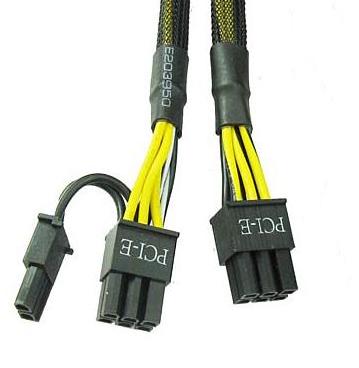
Аналогичная история с видеокартами, но там возможные комбинации ещё шире: 6 пин, 6+6 пин, 8 (6+2) пин и 8+8 пин. Соответственно на БП должны быть аналогичные разборные разъёмы.
Короче говоря, предпочтительно брать БП с наибольшим числом пинов на разъёмах: 4+4 для процессора и (6+2)х2 для видяхи — такие подойдут для любых случаев.

Итак, видяхой оказалась ASUS ROG STRIX GTX1060-O6G-Gaming OC. Не топовый выбор (хотя на момент приобретения ещё не вышел GTX 1080Ti), но даже эта видяха способна выдавать от 60 FPS на ультра-настройках в HD в большинстве свежих игр: GTA V, The Elder Scrolls Online, Ведьмак 3 и многое другое. Говорят, разве что The Division может проседать до 20-30 fps на ней, но самолично не проверял.
Сама видяха, благодаря наличию гигантской системы охлаждения (что и сказывается на её невероятных размерах в 30 см), очень холодная, редко когда нагревалась выше 60-70 °С при активном использовании. Безусловно, есть множество других моделей на GTX 1060 меньших размеров от других производителей, но их нагрев закономерно может быть выше.
Плюс, этот экземпляр — оверклокерский, разгоняемый, что можно понять по буквам OC (overclock) в модели. А это помогает поднять её производительность примерно на 10% лёгким движением руки (правда, разгон — это всегда опасный эксперимент, не переусердствуйте!), благо температурный запас это позволяет.
Фишечкой, которая меня сподвигла на создание яркой и сочной банки, является многоцветная подсветка над кулерами. К сожалению, в отличие от более продвинутых GTX1070 и GTX1080, у этой не светится логотип RoG на торцевой стороне. Но всё равно выглядит приятно, хоть и свечение хуже заметно, ибо она установлена кулерами вниз.
Нюанс: при выборе видеокарты обращайте внимание на её длину. Большинство корпусов форм-фактора mATX без вопросов вместят видеокарты до 250 мм. Если ваш выбор длиннее, то и корпус нужно подбирать соответствующий.
У видях есть ещё один важный параметр — видеопамять. Если для офисных систем хватает и встроенного графического, то для игр любой гигабайт видеопамяти ощутимо влияет на качество графики. Время, когда 1 Gb GDDR5 хватало для комфортного гейминга, прошло и теперь, по моему мнению, для хорошего видео нужно обзавестись видяхой хотя бы с 4 гигами. В STRIX GTX1060 встроено 6 Gb видеопамяти, что достаточно для хороших поигрулек вполне, однако она на ультрах забивается почти до упора. Для понимания: в GTA V выкручивание всех настроек на максимум приводит к заниманию ~5 Gb видеопамяти. В версиях 1070 и 1080 есть 8 Gb, а новомодная 1080Ti оснащена аж 11 гигабайтами (и это не мои происки, нет-нет)!
Я не стану здесь затрагивать параметры частот графического ядра и ширины канала, ибо это вещи специфичные и разницу в них рядовой юзер вряд ли углядит. Но всегда есть возможность ориентироваться на большие циферки в характеристиках в рамках отведённого бюджета, и как раз для игровых целей долю бюджета под видеокарту рекомендую выделить пожирнее!
UPD: Эта заметка писалась ещё до майнерской лихорадки и задирания цен на видяхи от 1060 и выше. Ну-с, могу только посочувствовать и предложить подождать, когда наценка вернётся на прежний уровень. Алсо, если кому-то будет интересно, так и быть — сделаю несколько скринов из игрулей с фпсами. Но только если кому-то будет.